
Disclosure: Dehancer mi ha fornito un abbonamento al software in cambio di contenuti sul mio blog e canale YouTube. Non mi hanno pagato e il mio giudizio non è stato in alcun modo guidato da loro. Ho un codice sconto del 10% esclusivo per i miei lettori, lo trovate a fine articolo insieme al link per la prova gratuita.
Di cosa parliamo
Se avete letto la mia recensione del plugin Dehancer Pro per DaVinci Resolve LEGGILO QUI, sapete già come la penso: Dehancer non è l’ennesimo pacchetto di LUT. È un software che replica l’intero processo di sviluppo e stampa della pellicola. Negativo, sviluppo, stampa. Come in camera oscura.
Ecco, adesso il motore di quel esce da DaVinci Resolve, e qualsiasi altro software professionale, e diventa un’applicazione standalone per la fotografia. Si chiama Dehancer Desktop, è in fase beta, e il lancio ufficiale è previsto per aprile 2026.
Lo sto provando da qualche settimana. Queste sono le mie prime impressioni.
La cosa che ho apprezzato subito
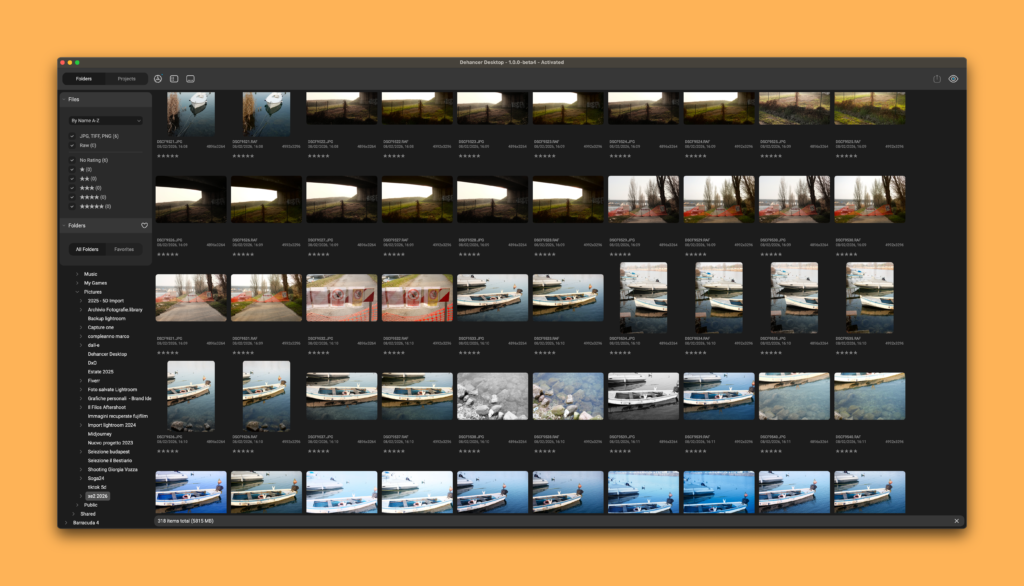
Apri l’app, navighi nella cartella dove tieni le foto e inizi a modificarle.
Niente importazione. Niente libreria da costruire. Niente attesa che il software indicizzi centinaia di file prima di farti lavorare.
Se hai usato Capture One o Lightroom sai bene di cosa parlo. Quel passaggio obbligato in cui devi importare le immagini prima ancora di poterle guardare è una delle cose che trovo più noiose nel tipico workflow fotografico. Dehancer Desktop ti fa lavorare direttamente alle foto e la cosa mi piace particolarmente. Riduce l’attrito tra l’idea e la realizzazione.
Sviluppo e stampa: lo stesso cuore del plugin
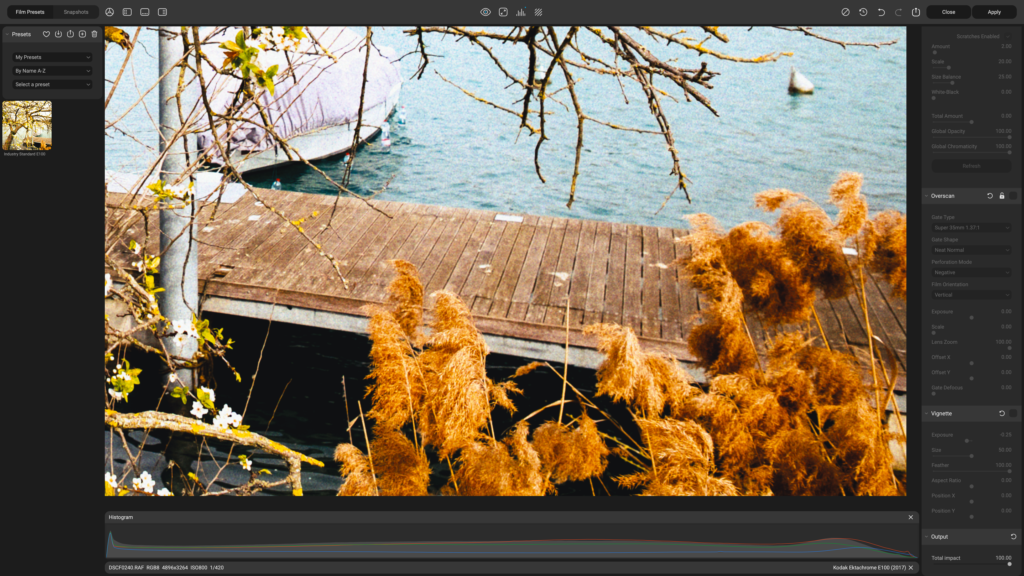
Il motore è lo stesso di Dehancer Pro. Stessi profili pellicola campionati da pellicole reali, stesso sistema di sviluppo, stessa fase di stampa. Se conosci già il plugin, ti troverai a casa.
Se non lo conosci, il concetto chiave è questo: nel mondo analogico il negativo va prima sviluppato e poi stampato. Dehancer punta a replicare entrambi i passaggi nel mondo digitale.
Prima scegli la pellicola da emulare e poi scegli su cosa “stampare”: una pellicola cinematografica come la Kodak 2383 o la Fujifilm 3513, la carta fotografica Kodak Endura, oppure “Linear” per le diapositive.
Per quel che mi riguarda questa fase di stampa è il punto in cui Dehancer fa la differenza rispetto a qualsiasi altra soluzione. È lì che il look “analogico” prende forma davvero. E nell’app Desktop funziona esattamente come nel plugin.
Cosa ho provato
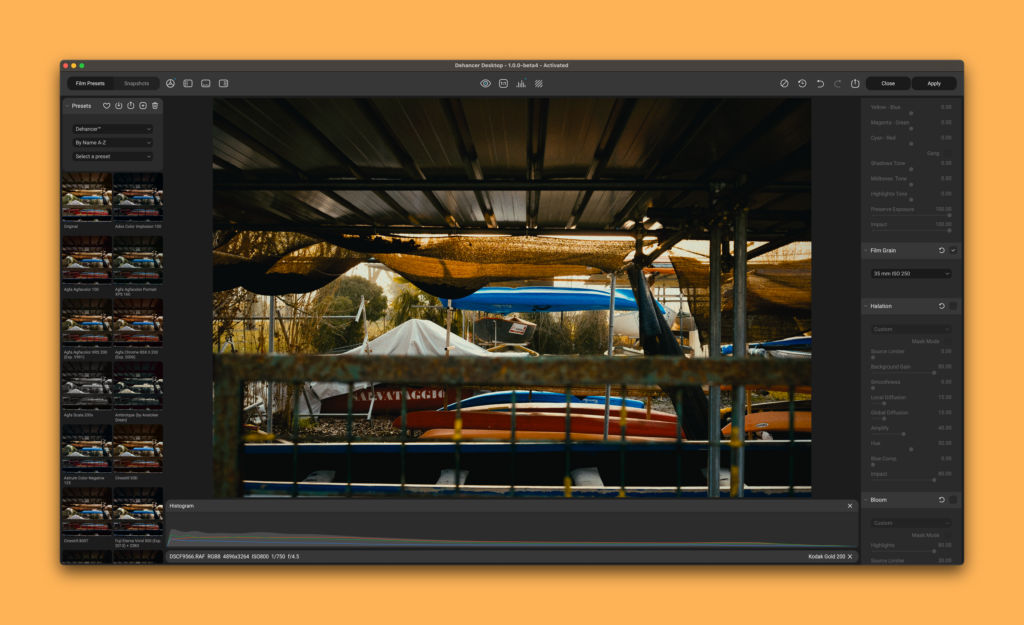
L’interfaccia è divisa in due parti principali: il Browser per navigare le cartelle e selezionare le foto, e l’Editor per lavorarci sopra.
Molto simile ad un Lightroom sotto questo aspetto.
L’editing è non distruttivo. Il file originale resta intatto, le modifiche vengono salvate nella libreria dell’applicazione. Si possono creare snapshot per provare diversi look sulla stessa foto, copiare e incollare le modifiche tra immagini, e organizzare il lavoro in progetti.
Tra i tool che ho usato:
Il Film Developer permette di intervenire sul processo di sviluppo del negativo: contrasto, gamma correction, separazione dei colori, color boost. È come poter configurare la formula chimica della soluzione di sviluppo. Un controllo che nella fotografia analogica vera richiede anni di esperienza e molti rullini buttati.
Il CMY Color Head replica lo strumento analogico degli ingranditori fotografici. Tre assi CMY-RGB per regolazioni molto fini del bilanciamento del bianco e dello split toning. Chi ha stampato in camera oscura sa che i filtri colore nell’ingranditore sono uno degli strumenti più potenti per definire il carattere di una stampa. Qui funzionano allo stesso modo.
Il Film Compression emula la gamma dinamica compressa della pellicola negativa. Su pellicola, il clipping nelle alte luci avviene molto più tardi che nel digitale. Questo tool redistribuisce le alte luci per ottenere un’immagine più analogica e più flessibile per ulteriori regolazioni.
L’Overscan è presente anche qui. Simula la scansione completa del negativo, con bordi, perforazioni e gap tra i fotogrammi. Funziona bene su immagini con proporzioni cinematografiche. Su foto con aspect ratio 2:3, il risultato è meno convincente, ma è comprensibile: è un tool pensato per formati cinematografici.
Il supporto RAW
L’app supporta file JPEG, TIFF, PNG e RAW. I profili colore supportati sono sRGB, AdobeRGB, ProPhoto RGB, Display P3 e Beta RGB. Il RAW è ancora in sviluppo attivo: Dehancer usa diversi framework a seconda della camera e del sistema operativo.
Su Mac c’è la possibilità di abilitare il processing RAW nativo di Apple per i file DNG di iPhone e altri RAW supportati, tramite le impostazioni sperimentali.
Se il formato RAW della propria camera non è ancora supportato, si può convertire a DNG con Adobe DNG Converter, oppure preprocessare le immagini con un altro software RAW ed esportare come TIFF 16 bit in sRGB.
Una nota sulla beta
Dehancer Desktop è in beta. Lo dico non come disclaimer generico ma perché è importante per contestualizzare le impressioni.
Il 17 marzo è uscita la Beta 5, che proverò in questi giorni. Se ci saranno novità significative, aggiornerò questo articolo.
Al lancio ufficiale di aprile, scriverò una recensione completa.
Prime impressioni


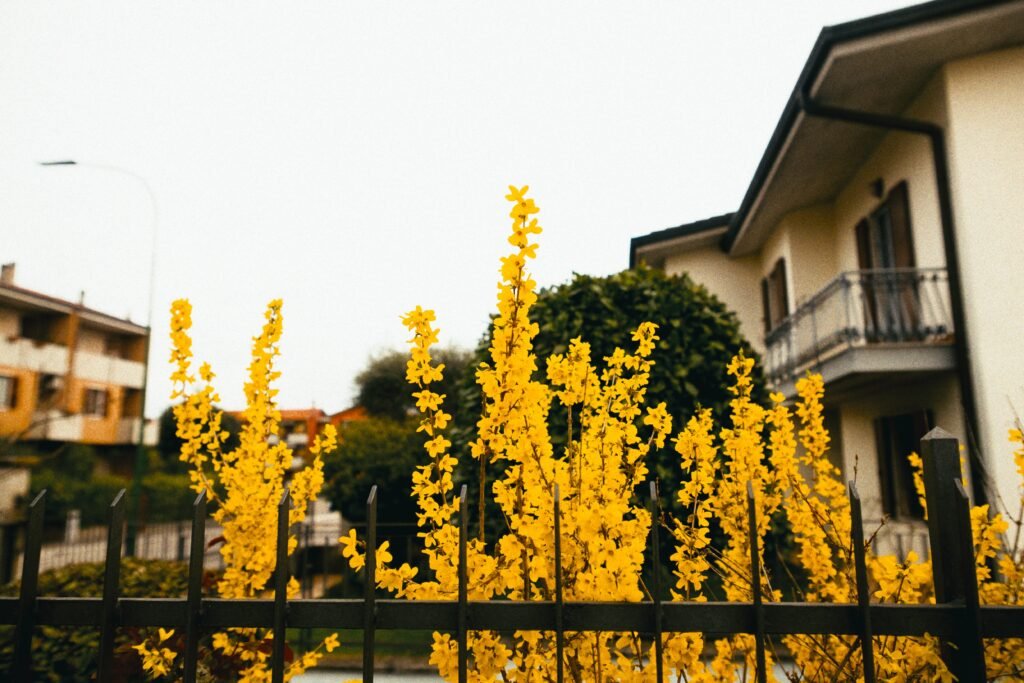
Foto scattate per la prova con Fujifilm X-E2 e Sirui 16mm T1.2
Quello che mi convince: l’assenza di importazione, la qualità dell’emulazione pellicola (identica al plugin), e il fatto che il processo sviluppo+stampa funziona bene anche (se non addirittura meglio) nel contesto fotografico. Il CMY Color Head e il Film Developer danno un livello di controllo che nella fotografia analogica vera richiederebbe una camera oscura attrezzata e parecchia esperienza.
Quello che terrò d’occhio: il supporto RAW man mano che si evolve, e come si comporterà l’app con librerie fotografiche di grandi dimensioni. Per ora l’ho usata su cartelle relativamente contenute.
Se volete farvi un’idea del tipo di risultati che Dehancer produce sul video, potete guardare la mia recensione del plugin per DaVinci Resolve GUARDALA QUI e il video “Calli Calli” che girai a Venezia proprio per testare il software:
Prova gratuita e codice sconto
Dehancer Desktop si può scaricare e provare con watermark.
Se decidete di abbonarvi, il mio codice sconto vi dà il 10% di sconto.
LIFEOFNACCHI10
Riferimenti
- Il mio articolo su Dehancer Pro per DaVinci Resolve: https://blog.christiannaccarato.com/dehancer-pro-per-davinci-resolve-la-camera-oscura-digitale/
- Video recensione YouTube (2023): https://youtu.be/EkAGUTxciY8
- “Calli Calli”, video test girato a Venezia: https://www.youtube.com/watch?v=vabBZt3fcK4
- Dehancer sito ufficiale: https://dehancer.com
- Beta Dehancer Desktop: https://www.dehancer.com/learn/article/beta-testing-dehancer-desktop

Lascia un commento