

Disclosure: Dehancer mi ha fornito un abbonamento al software in cambio di questa recensione. Non mi hanno pagato e il mio giudizio non è stato in alcun modo guidato da loro. Ho un codice sconto del 10% esclusivo per i miei lettori, lo trovate a fine articolo insieme al link per la prova gratuita.
Pellicola e digitale: quella cosa che chiamiamo “calore”
Se ho iniziato a scattare foto su pellicola, è sicuramente grazie al cinema su pellicola.


Le immagini registrate su pellicola hanno un qualcosa di diverso. Lo sanno i nostri occhi ma noi probabilmente sappiamo spiegarlo un po’ meno. Spesso lo definiamo “calore”, ma senza mai riferirci esattamente alla temperatura colore delle immagini.
Colori pieni e ben distinti, ma quasi mai saturi. Bagliori attorno alle fonti luminose. Imprecisioni casuali. E la grana, a sfocare tutti i micro dettagli.
Quando ci riferiamo al “calore” dei supporti analogici, non parliamo nient’altro che di una semplificazione. Un raggruppamento che alleggerisce il lavoro ai nostri sensi.
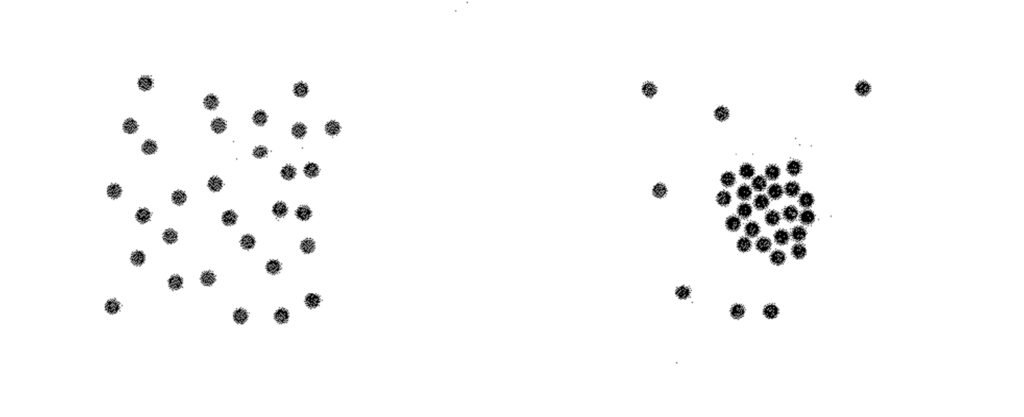
“Lo sfocato raggruppa. E noi siamo animali da organizzazione.”
-John Maeda, Le leggi della semplicità
Ma il vero asso nella manica della maggior parte delle pellicole cinematografiche negative è la gamma dinamica.
I neri nella pellicola sono incredibilmente profondi, ma mai vuoti o piatti. Contengono dettagli sottili, che a un’analisi superficiale potrebbero sembrare assenti, ma che in realtà sono lì, pronti a emergere. I bianchi sono luminosi e vibranti, ma non sovraesposti. Mantengono le informazioni visive. L’immagine risulta ricca e ben equilibrata.
Fino a qualche anno fa tutto ciò era impensabile con le videocamere digitali. Adesso la situazione è migliorata tantissimo. Esponendo le riprese a dovere usando i profili Log, anche con una semplice Fuji X-T3 si possono ottenere riprese con un’ottima gamma dinamica, molto malleabili in post produzione.
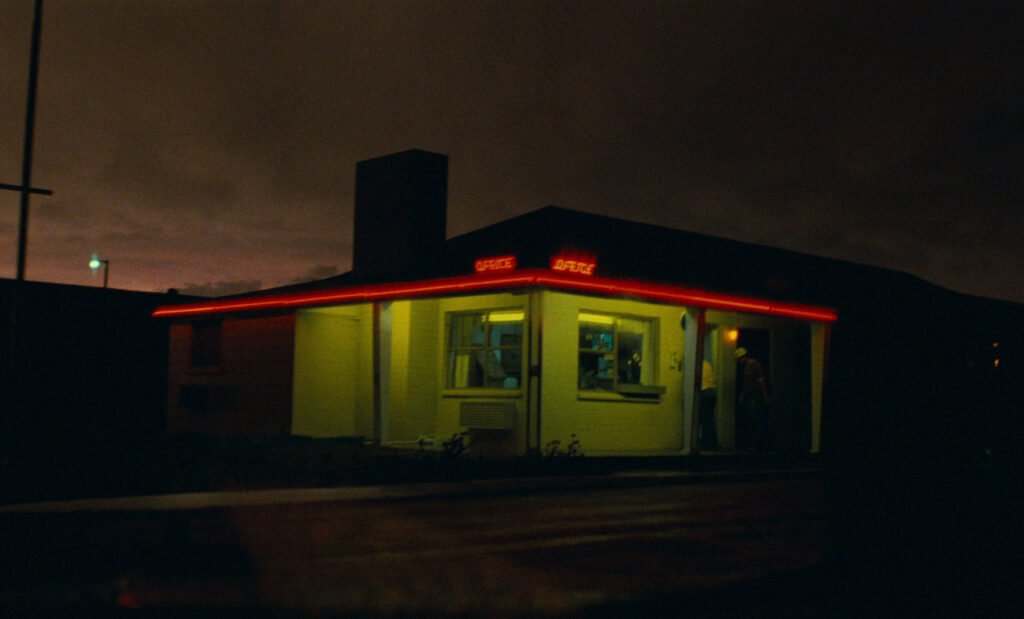
“L’estetica della sfocatura è comune nella storia dell’arte, a partire dai dipinti impressionisti di Monet, con le sue brevi pennellate a produrre minuscole nuvole velate, fino alle immagini stilizzate dei fiori di Georgia O’Keeffe.
John Maeda, Le leggi della semplicità
Le rappresentazioni sfocate hanno un fascino mistico e dunque sono invitanti per natura.”
Cos’è Dehancer e perché non è l’ennesima LUT
Avere i vantaggi del digitale in termini di costi, velocità e versatilità, ma mantenendo il look pellicola: sarebbe il sogno proibito per molti di noi.
Ed è qui che Dehancer entra in gioco.
Dehancer è un plugin per software di editing video e foto che ha l’ambizione di rendere il tuo materiale digitale il più simile possibile a quello girato o scattato su pellicola analogica. Ma non parliamo di semplici effetti di grana o di color grading. L’obiettivo di Dehancer è replicare l’intero processo di sviluppo e stampa della pellicola.
E questa è la parte fondamentale da capire.
Nel mondo analogico, il negativo non è il prodotto finito. È il punto di partenza. Da qualche parte nella loro documentazione, Dehancer lo dice chiaramente: il negativo deve diventare l’opera d’arte, non è mai l’opera finita. Che sia digitale o analogico, il negativo va sviluppato. E poi va stampato.
Dehancer replica esattamente questo: prima lo sviluppo (la scelta della pellicola, l’esposizione, la resa cromatica), poi la stampa (su pellicola cinematografica per la proiezione, su carta fotografica per la stampa, o in formato Cineon Film Log per l’esportazione).
A differenza di molte soluzioni di emulazione della pellicola, Dehancer utilizza un approccio basato sul campionamento di vere pellicole analogiche combinato con un processing non lineare dell’immagine. Le pellicole vengono scansionate otticamente da negativi su supporti di stampa, garantendo una corretta interpretazione in termini di colore e contrasto.
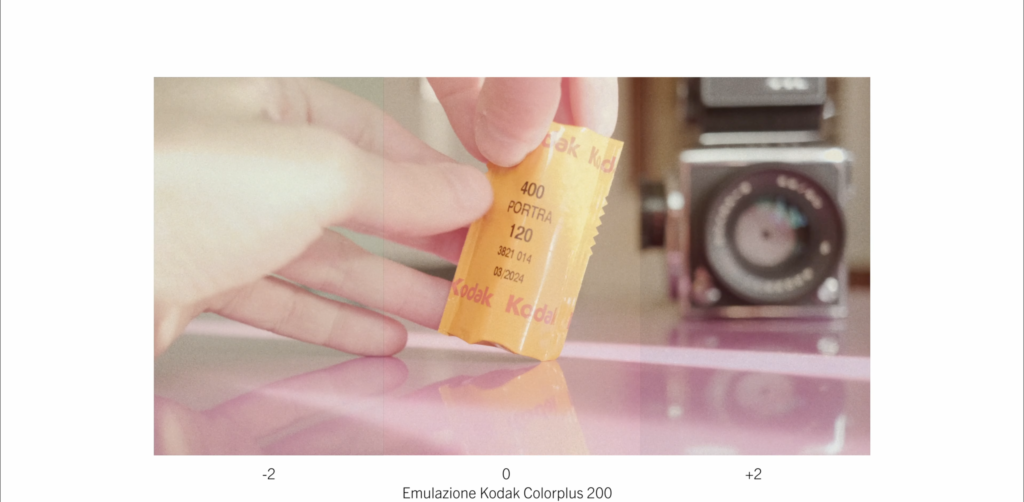
Per ogni pellicola, vengono creati tre campioni target: sottoesposti di -2 Ev, normale esposizione e sovraesposti di +2 Ev. Ogni profilo contiene quindi tre profili separati, regolabili in modo fluido tra i valori estremi.
Dehancer non è un semplice emulatore di pellicola attraverso LUT. È un plugin molto potente che agisce in profondità nei file video e nelle foto.
Il mio video originale su YouTube (2023)
Nel settembre 2023 ho pubblicato una video recensione approfondita di Dehancer Pro per DaVinci Resolve sul mio canale YouTube. Molte delle cose che scrivo qui vengono da quell’esperienza diretta.
Se preferite il formato video, lì trovate tutto con esempi visivi dal vivo. In questo articolo vado più in profondità su alcuni aspetti e aggiungo le novità arrivate dopo il video.
Workflow: come uso Dehancer in DaVinci Resolve
Il giusto workflow fa la differenza tra un look cinematografico gradevole e uno che sembra un grading poco professionale. L’ordine in cui vengono posizionati i plugin nei nodi ha un impatto significativo sul risultato finale.
Il team di Dehancer suggerisce di posizionare il plugin dopo una correzione primaria della scena. Il plugin è progettato per lavorare con un’immagine che è già stata in qualche modo ottimizzata.
Una cosa interessante: il plugin integra la possibilità di scegliere direttamente la videocamera da cui provengono le immagini. Questo significa che non serve cercare e applicare manualmente le LUT di conversione proprietarie, e non serve per forza usare il Color Space Transform. Basta selezionare la videocamera e Dehancer fa il resto.
Io ho comunque seguito il mio solito workflow, che prevede di passare attraverso il Color Space Transform e avere come output la Cineon Film Log. Mi offre un controllo maggiore sulle immagini, anche se richiede un po’ più di tempo.
Il mio workflow passo-passo:
Metto il plugin nella sezione nodi “timeline” o “group post clip” dopo aver raggruppato le clip interessate. Una volta aggiunto il plugin, imposto il colore del video attraverso il CST (Color Space Transform) e scelgo “Cineon Log” su Dehancer.1 A quel punto seleziono la pellicola da emulare. La scelta della pellicola è molto soggettiva e dipende dal look che voglio ottenere.
Dopo aver scelto la pellicola, regolo tinta, temperatura e saturazione. Poi imposto i punti di bianco e di nero, sempre con un occhio sugli istogrammi. Mi piace giocare con il regolatore della densità del colore per personalizzare ulteriormente. Di norma tendo a rimanere sotto il 50% per le pellicole negative, mentre vado oltre il 50% per le diapositive, ma non sono regole assolute.
Poi seleziono la pellicola di stampa, aggiungo bloom e halation in base al tipo di video, e metto per ultima la grana perché appesantisce davvero molto la CPU e rallenta il playback.
Le mie pellicole preferite
Le simulazioni di pellicola sono come la pizza: tutti hanno le loro preferenze. Ma alcune possono fare la differenza tra un video “carino” e uno che ti fa dire “ma chi l’ha fatto?”
Ecco le mie preferite:
Kodak Vision 3 500T. La storica. In generale tutte le Vision 3 funzionano bene, ma la 500T è un classico per un motivo.
AGFA Chrome RSX II. Tecnicamente è una diapositiva fotografica, ma i toni che produce nel video sono davvero molto gradevoli per i miei gusti.
Gold 200. Una delle mie preferite di sempre. Qualsiasi cosa fatta su gold 200 grida pellicola.
CineStill 800T. Variante della Vision 3 500T, un po’ più neutra nei toni ma più contrastata. L’ho usata nel video di prova.
Per darvi un’idea concreta di come rendono queste pellicole in movimento, nel periodo della recensione girai un breve video di circa 5 minuti per le calli di Venezia (ai tempi vivevo lì). L’ho chiamato “Calli Calli”. Non è molto più di un esercizio di stile, ma rende bene le potenzialità del software.
Halation, Bloom e Grana: dove Dehancer batte DaVinci (e dove no)
L’halation, il bloom e la grana sono effetti caratteristici della pellicola che possono davvero arricchire il look del filmato. In Dehancer la loro gestione è molto raffinata.
Halation
Quel bell’effetto rosso-arancio che si forma attorno alle luci forti. Un alone di luce che si diffonde intorno alle aree di forte contrasto. Dehancer lo riproduce molto bene, con controllo su quantità, raggio, morbidezza e colore. DaVinci Resolve ha la sua versione dell’effetto, ma la trovo limitata.
Bloom
Il “glow” che si forma intorno alle luci forti. Anche qui, completamente controllabile in Dehancer: quantità, raggio, morbidezza, colore. Resolve ha il suo plugin interno, ma Dehancer è molto più autentico e realistico.
Entrambi questi effetti, quando applicati con Dehancer, mi piacciono più della loro controparte in Resolve. Sembrano meno artefatti, più delicati e meno invasivi. Sono dettagli che a prima vista potrebbero sembrare impercettibili, ma nel complesso contribuiscono a creare un’immagine più credibile. Che inganna meglio l’occhio.
Grana
Qui ho un’opinione diversa. La grana in Dehancer è sicuramente ben realizzata. Ma a mio avviso è un po’ troppo presente, quasi al limite del fastidioso. Ha un aspetto più fotografico che cinematografico, e anche se capisco che sia stata creata per maggiore realismo, preferirei che fosse meno invadente. In questo caso penso che il plugin interno di Resolve abbia un leggero vantaggio.
Detto questo, la grana in Dehancer è completamente personalizzabile. Si può regolare in base alle proprie preferenze.
Il sistema di stampa: il vero punto di forza
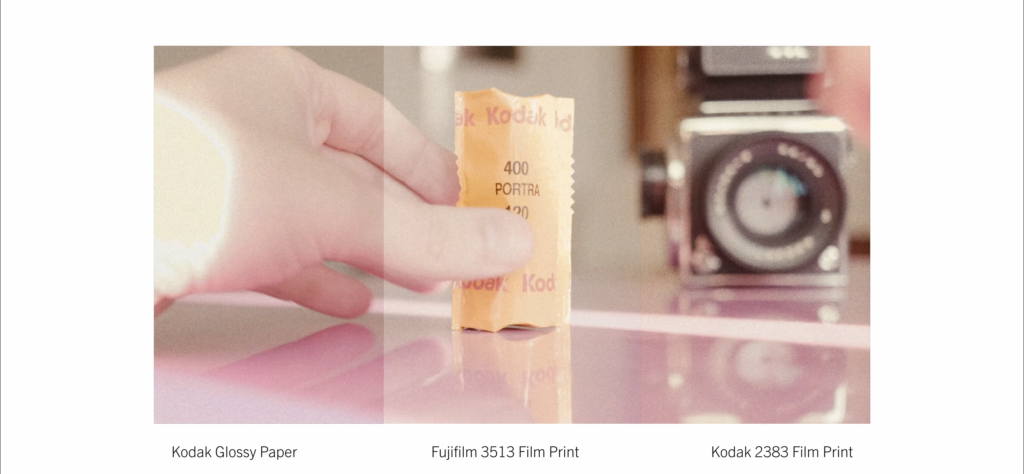
Questa per me è la feature killer di Dehancer, e anche quella che lo distingue da qualsiasi altra soluzione di emulazione pellicola.
Nel mondo analogico, una volta sviluppato il negativo e montate le scene, l’intero film va riversato su una pellicola diapositiva per essere poi proiettato in sala. Nel caso di un negativo fotografico, la foto va stampata su carta. Nel caso delle diapositive, la foto può essere sia stampata che proiettata.
Dehancer ci dà la possibilità di emulare anche questo passaggio. In base al metodo scelto si hanno influenze diverse sul prodotto finale.
Il consiglio di Dehancer è di usare le pellicole cinematografiche Kodak Vision Color Print Film 2383 o Fujicolor Positive Film Eterna-CP 3513DI se si è scelta un’emulazione di pellicola cinematografica. La Kodak Endura Glossy Paper per emulare la carta nel caso delle pellicole fotografiche. E “Linear” per le diapositive.2
Io personalmente trovo davvero efficace l’utilizzo della Kodak Vision Color Print anche per la finalizzazione delle pellicole fotografiche. Aggiunge delle vibes ancora più cinematiche, a mio parere.
Novità rispetto al 2023: l’Overscan Tool
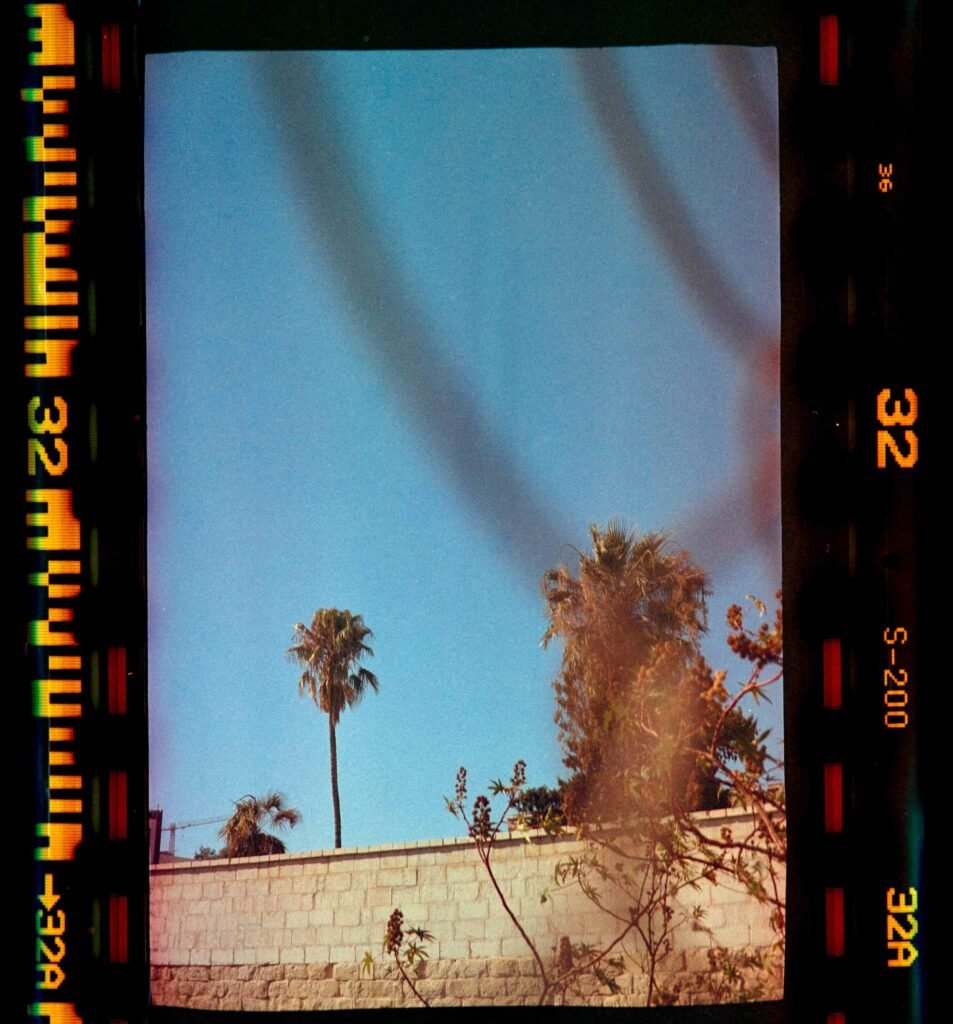
Dalla mia video recensione del 2023 sono arrivate diverse novità nel plugin. La più significativa è l’Overscan Tool, introdotto a dicembre 2023 e migliorato nelle versioni successive.
Cos’è l’overscan? Normalmente quando si scansiona una pellicola, l’area scansionata può contenere non solo l’immagine vera e propria, ma anche la sua periferia: i gap tra i fotogrammi, le perforazioni, porzioni del fotogramma successivo. Di solito tutto questo viene tagliato. Ma a volte, per enfatizzare la natura analogica dell’immagine, lo si include intenzionalmente.
Se seguite il mio Instagram sapete che lo faccio spesso quando carico foto a pellicola: la scansione con i bordi, i fori del negativo, il nome della pellicola visibile.
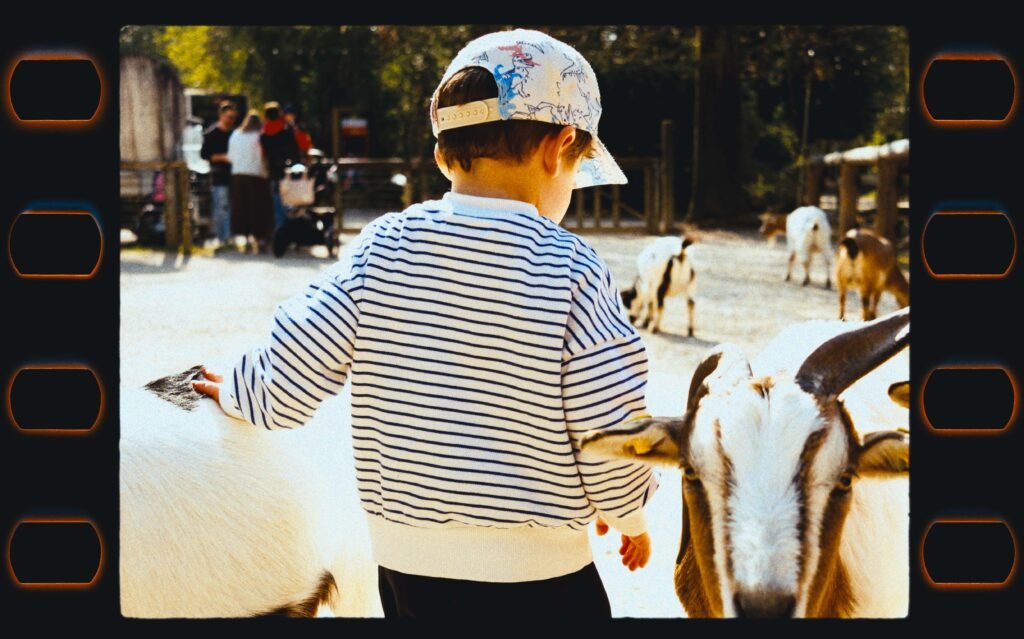
In Dehancer l’Overscan Tool permette di simulare questo effetto con diversi formati di gate: Super 8, Super 16mm, Super 35mm, Widescreen 35mm e Ultra Panavision 65mm. Si può scegliere la forma del bordo (arrotondata, definita o off), il tipo di perforazioni (negativo in nero, positivo in bianco), e si può aggiungere un gate defocus per simulare la pellicola che va leggermente fuori fuoco passando dal gate della camera.
Le texture sono state create con un approccio ibrido: fatte a mano usando scansioni reali, presentate come un set di elementi controllabili indipendentemente a livello di posizionamento ed esposizione. E pesano meno di 100 megabyte. Super efficiente per emulare tutti i formati.
Dehancer nel mio ultimo progetto in corso

Sto utilizzando Dehancer Pro su DaVinci Resolve per il color grading del documentario “Scurau – L’ultima istantanea“. Il documentario racconta una piccola cittadina del Mediterraneo in provincia di Reggio Calabria, destinata a vivere sotto l’ombra del Ponte sullo Stretto di Messina.
A chi lo consiglio
Se lavorate con DaVinci Resolve o un altro software di editing e volete spingere la simulazione pellicola a un livello superiore rispetto alle LUT, Dehancer fa il suo lavoro. Il sistema di sviluppo e stampa è il vero differenziale: nessun’altra soluzione lo replica con questa fedeltà.
Se usate anche Final Cut Pro o Premiere, l’abbonamento copre tutti i plugin più l’app iOS e Dehancer Online, il che rende l’ecosistema molto interessante.
Se vi interessa per la fotografia, tenete d’occhio Dehancer Desktop. Quando esce dalla beta ad aprile, potrebbe diventare un’alternativa seria per chi cerca quel look analogico senza passare da Lightroom o Capture One.
Prova gratuita e codice sconto
Dehancer offre una prova gratuita per tutti. Potete scaricare il plugin e provarlo con watermark prima di decidere.
Se decidete di acquistarlo, il mio codice sconto vi dà il 10% di sconto.
LIFEOFNACCHI10
Riferimenti e risorse
- Video recensione YouTube (2023): https://youtu.be/EkAGUTxciY8?si=0SknrgG6cx35Hi0P
- Dehancer sito ufficiale: https://dehancer.com
- Blog ufficiale Dehancer (approfondimenti tecnici): https://blog.dehancer.com
- Ai tempi della recensione del 2023 questo era effettivamente il workflow che seguivo nel 99% dei casi. Adesso sempre più spesso sto usando l’opzione “select camera” dentro dehancer direttamente. Quindi seleziono la fotocamera usata per le riprese, seleziono lo spazio colore corretto e resto su dehancer.
Ovviamente il flusso CST -> Plugin resta il più corretto e professionale. ↩︎ - Tecnicamente le diapositive andrebbero “proiettate” quindi con la luce che passa direttamente attraverso la pellicola sviluppata, ed in teoria senza avere altre influenze cromatiche dettate da altri supporti. ↩︎
Lascia un commento